
❓ Moje aplikace se nenačítá, co mám dělat?
Někdy si váš prohlížeč „pamatuje“ věci, které už neexistují nebo jim vypršela platnost (vaše přihlašovací údaje, aplikační tokeny). Mohli jsme také aktualizovat aplikaci, zatímco jste byli přihlášeni, a vaše relace tak může vypadat jako aktivní, i když už není. Nemějte obavy, nic vážného se neděje – vyčištění místního úložiště (local storage) ve vašem webovém prohlížeči může pomoci odstraněním uložených dat ze Scautu. Tento průvodce vás provede kroky, jak vymazat local storage v hlavních prohlížečích: Google Chrome, Mozilla Firefox, Microsoft Edge, Safari a Opera.
Pokud narazíte ve Scautu na potíže, může vás náš tým podpory požádat o vyčištění mezipaměti prohlížeče nebo místního úložiště. Níže najdete instrukce pro několik nejpoužívanějších prohlížečů.
Google Chrome
- Otevřete Chrome: Spusťte prohlížeč Google Chrome.
- Přejděte do Nastavení: Klikněte na tři tečky vpravo nahoře a zvolte „Settings“ (Nastavení).
- Soukromí a zabezpečení: V levém panelu vyberte „Privacy and security“.
- Vymazat údaje o prohlížení: Klikněte na „Clear browsing data“. Otevře se nové okno.
- Zvolte, co vymazat: Přejděte na kartu „Advanced“. Ujistěte se, že je zaškrtnuto „Cookies and other site data“. Tato volba zahrnuje i data local storage.
- Nastavte období: Zvolte časové období, za které chcete data odstranit. Chcete-li smazat vše, vyberte „All time“.
- Vymazat data: Klikněte na tlačítko „Clear data“.
Vymazání local storage (cíleně pro Scaut):
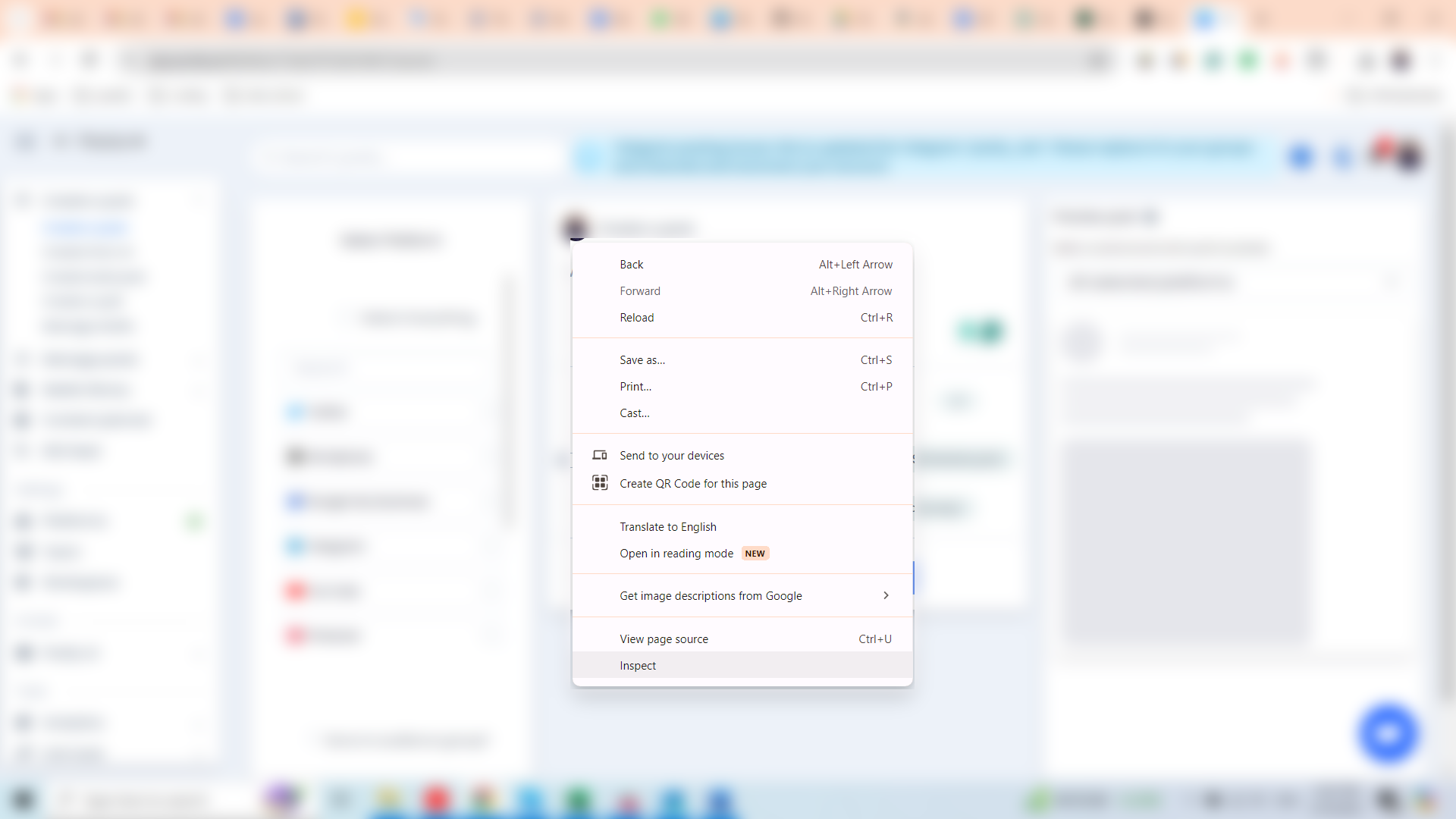
- Na stránce Scaut Dashboard klikněte pravým tlačítkem a zvolte Inspect (Nástroje pro vývojáře)
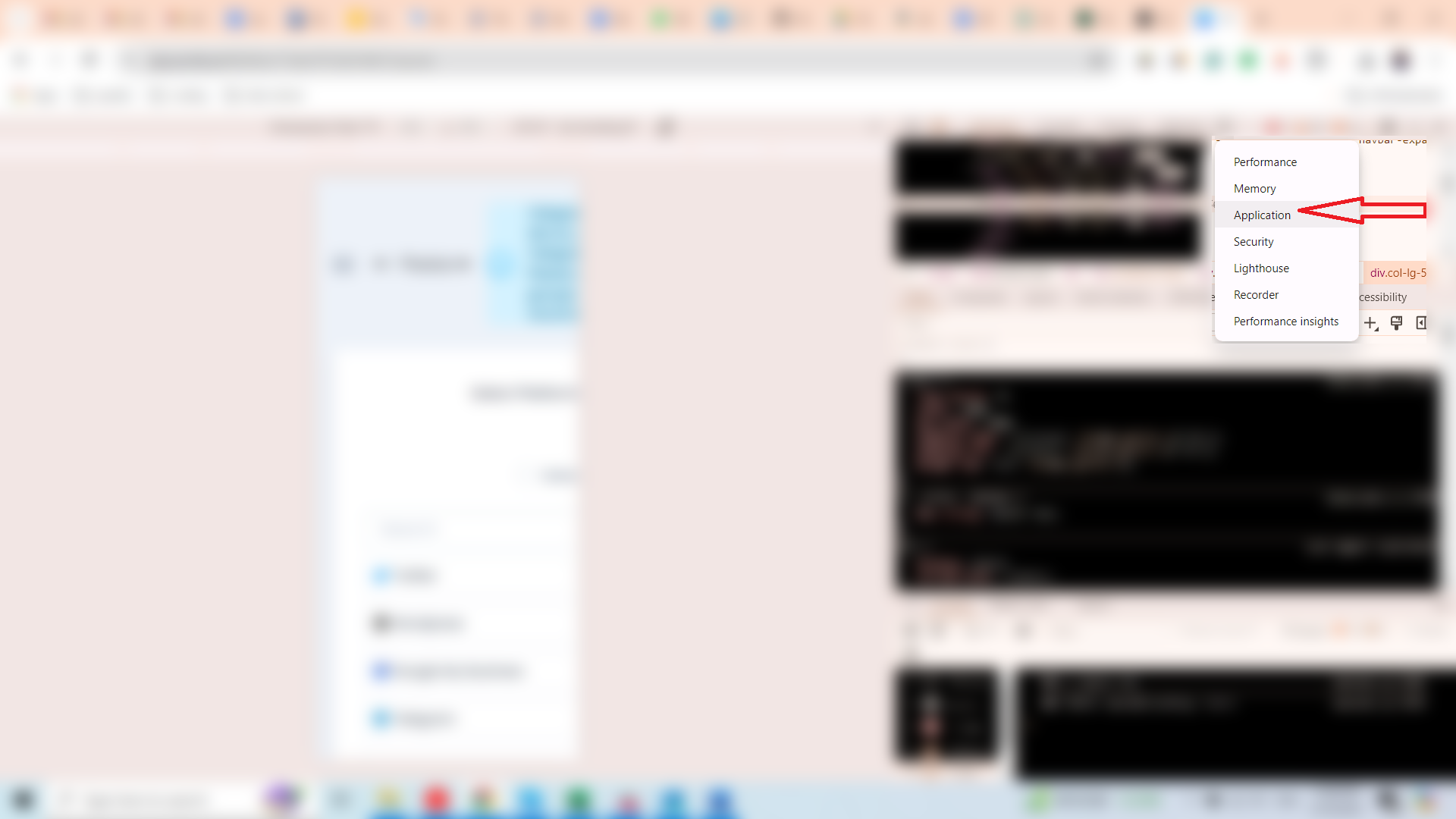
- Klikněte na Application
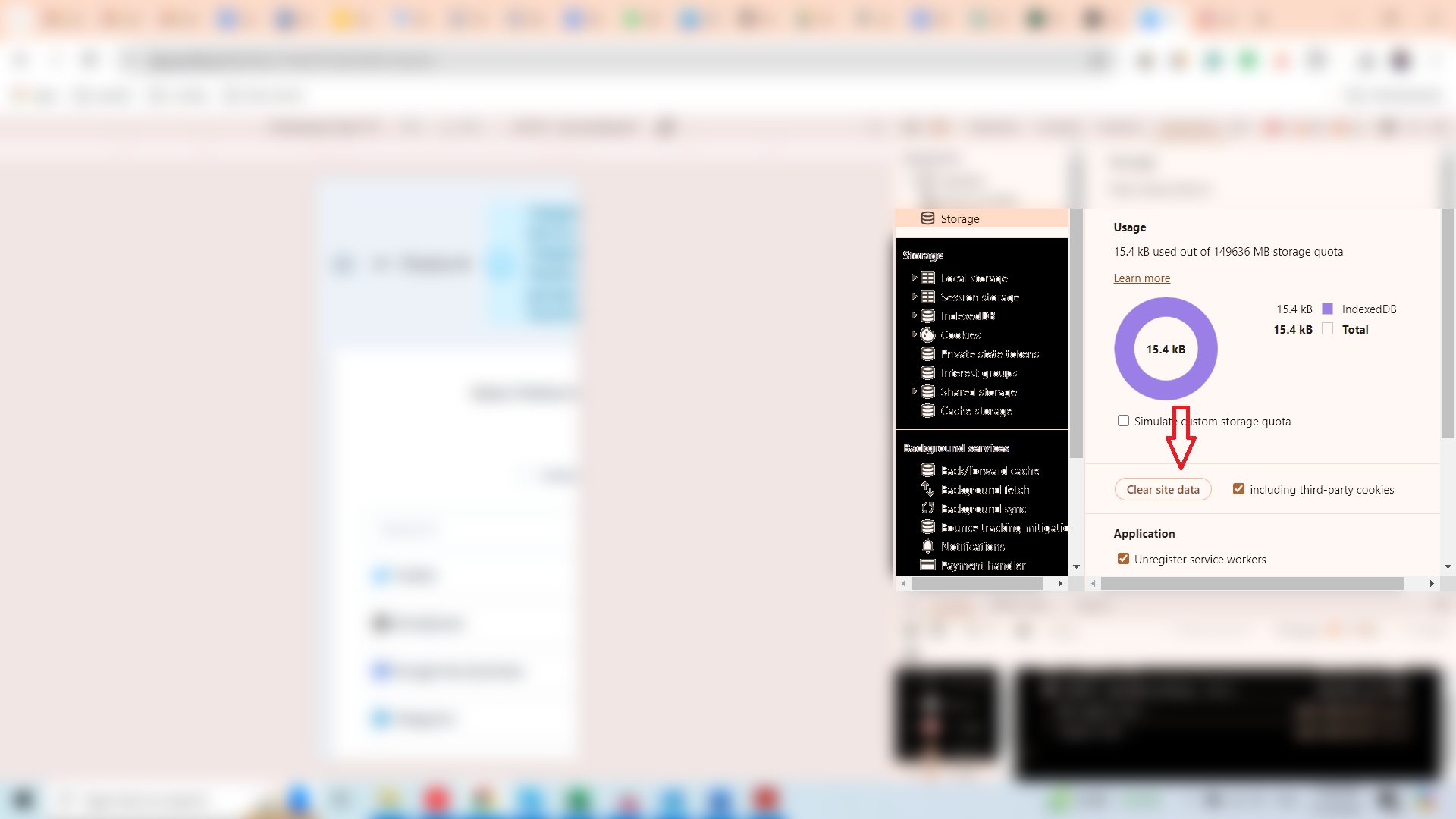
- Klikněte na Clear data
Mozilla Firefox
- Otevřete Firefox: Spusťte prohlížeč Mozilla Firefox.
- Možnosti: Klikněte na tlačítko menu (tři vodorovné čáry) a zvolte „Options“ (Nastavení).
- Soukromí a zabezpečení: Přejděte na panel „Privacy & Security“.
- Cookies a data stránek: V sekci „Cookies and Site Data“ klikněte na „Clear Data…“.
- Vymazat local storage: Ujistěte se, že je zaškrtnuto „Cookies and Site Data“. Tím dojde i k vymazání local storage.
- Potvrďte: Klikněte na „Clear“.
Microsoft Edge
- Otevřete Edge: Spusťte Microsoft Edge.
- Nastavení: Klikněte na tři tečky vpravo nahoře a zvolte „Settings“.
- Soukromí, vyhledávání a služby: V levém panelu otevřete „Privacy, search, and services“.
- Zvolte, co vymazat: V části „Clear browsing data“ klikněte na „Choose what to clear“.
- Výběr typů dat: Zaškrtněte „Cookies and other site data“, abyste vymazali i local storage.
- Vymazat nyní: Dokončete kliknutím na „Clear now“.
Safari (macOS)
- Otevřete Safari: Spusťte prohlížeč Safari.
- Předvolby: V horní liště klikněte na „Safari“ a zvolte „Preferences“.
- Karta Soukromí: Otevřete kartu „Privacy“.
- Správa dat webu: Klikněte na „Manage Website Data…“.
- Odstranit data: Můžete odstranit data jednotlivých webů nebo kliknout na „Remove All“ a vymazat veškerá data ukládaná weby, včetně local storage.
Opera
- Otevřete Operu: Spusťte prohlížeč Opera.
- Nastavení: Klikněte na logo Opera vlevo dole a zvolte „Settings“.
- Vymazat údaje o prohlížení: V části „Privacy & Security“ klikněte na „Clear browsing data“.
- Karta Advanced: V zobrazeném dialogu přejděte na kartu „Advanced“.
- Výběr dat k odstranění: Ujistěte se, že je vybráno „Cookies and other site data“, aby se vymazal i local storage.
- Období a vymazání: Zvolte požadované časové období a klikněte na „Clear data“.
Pravidelné čištění místního úložiště může pomoci udržet výkon prohlížeče a zajistit ochranu vašich osobních údajů. Každý prohlížeč k tomu nabízí mírně odlišnou cestu, ale podle výše uvedených kroků by měl být postup snadný.