
📄 Stažení reportů
Stažení zpráv ze screeningu
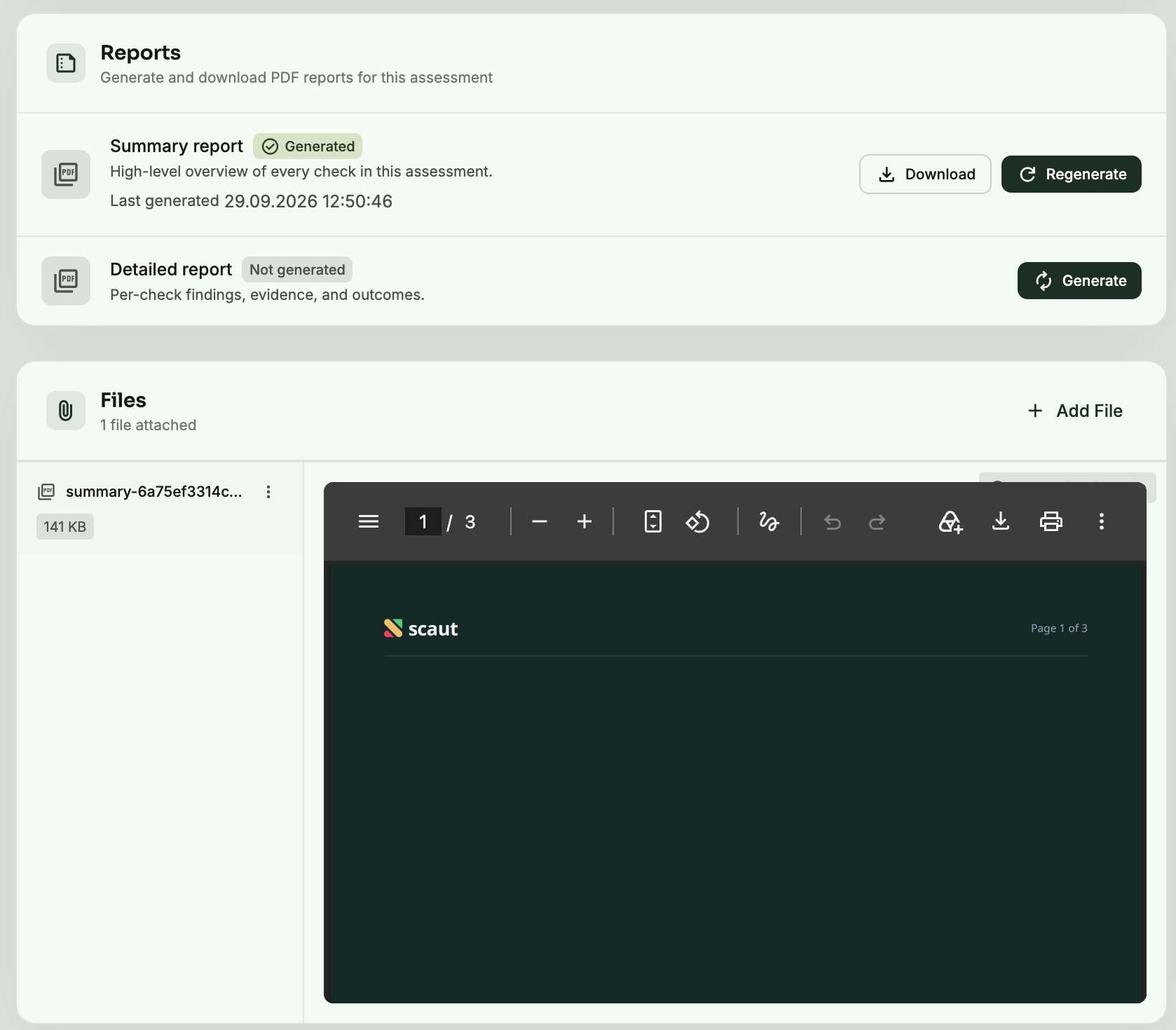
Ke každému screeningu v platformě Scaut lze vytvořit dvě zprávy ve formátu PDF. Zprávy se generují na vyžádání na stránce detailu screeningu. Po vygenerování je lze stáhnout v sekci Zprávy a zároveň jsou uloženy v sekci Soubory téhož screeningu.
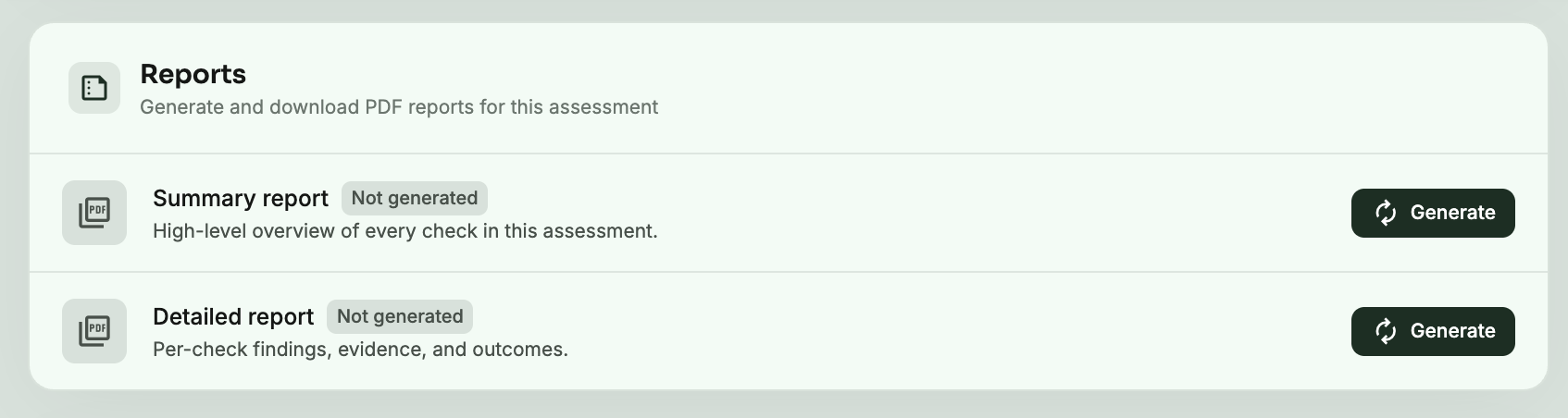
Typy zpráv
| Zpráva | Obsah |
|---|---|
| Souhrnná zpráva | Přehled všech kontrol zahrnutých ve screeningu |
| Podrobná zpráva | Zjištění, podklady a výsledky jednotlivých kontrol |
Krok 1: Otevřete screening
Ze seznamu screeningů
- V levém menu vyberte Screeningy.
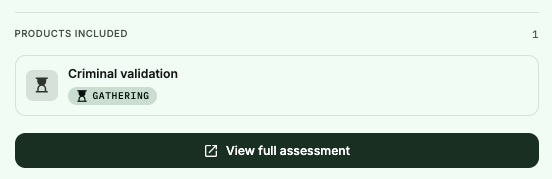
- Klikněte na jméno subjektu. Vpravo se otevře náhledový panel se stavem, výsledkem a zahrnutými produkty.
- Klikněte na Zobrazit celý screening.
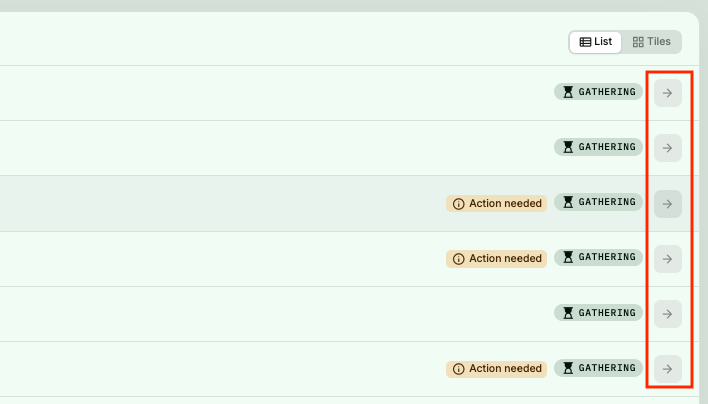
- Screening lze otevřít také přímo kliknutím na šipku úplně vpravo v řádku subjektu.
Ze seznamu subjektů
- V levém menu vyberte Subjekty.
- Klikněte na jméno subjektu a poté na Zobrazit celý subjekt.
- V záznamu subjektu otevřete příslušný screening.
Pomocí vyhledávání
Kdekoli v platformě stiskněte klávesu / a zadejte jméno subjektu.
Krok 2: Vygenerujte zprávu
- Na stránce screeningu přejděte do sekce Zprávy.
- Zpráva, která dosud nebyla vytvořena, je označena štítkem Nevygenerováno.
- Klikněte na Vygenerovat u souhrnné zprávy, podrobné zprávy nebo u obou.
Krok 3: Stáhněte zprávu
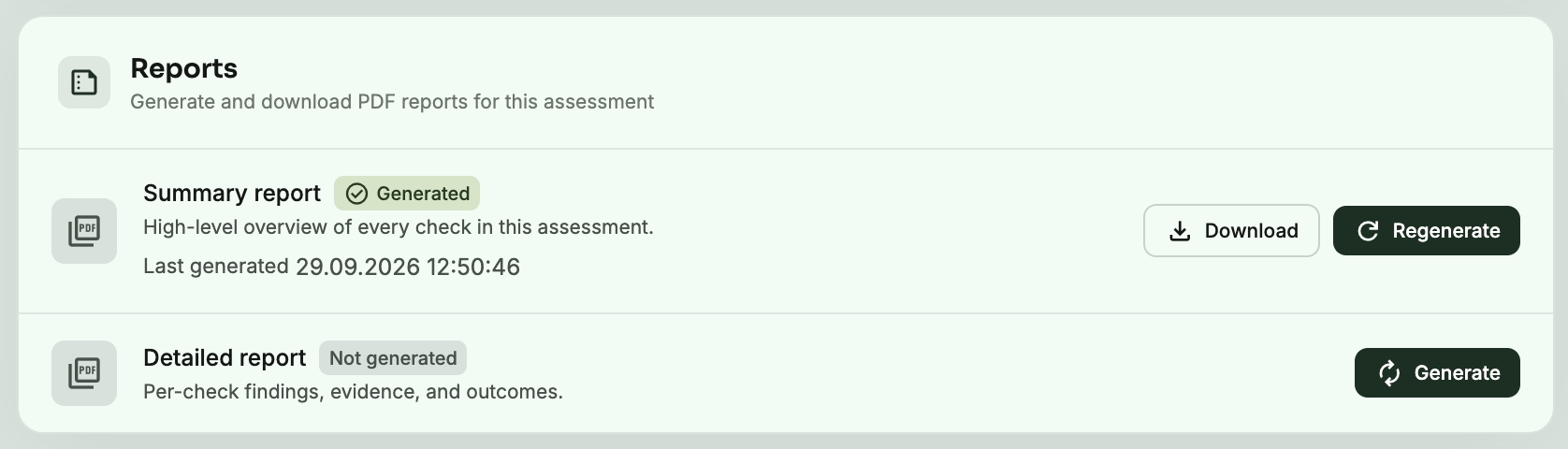
Vygenerovaná zpráva je označena štítkem Vygenerováno a zobrazuje datum a čas posledního vygenerování.
V sekci Zprávy
Klikněte na Stáhnout u příslušné zprávy. Soubor PDF se uloží do vašeho zařízení.
V sekci Soubory
Každá vygenerovaná zpráva se automaticky přidá do sekce Soubory daného screeningu:
summary-[ID screeningu].pdf: souhrnná zprávareport-[ID screeningu].pdf: podrobná zpráva
Kliknutím na soubor zobrazíte jeho náhled přímo v platformě. Pomocí ikony stažení nebo tisku v liště náhledu soubor PDF uložíte nebo vytisknete.
Aktualizace zprávy
Zpráva odráží stav screeningu v okamžiku, kdy byla vygenerována. Pokud jsou kontroly později dokončeny nebo se výsledky změní, klikněte na Znovu vygenerovat.
Opětovné vygenerování nahradí stávající zprávu v sekci Zprávy i v sekci Soubory. Předchozí verze se neuchovává. Pokud potřebujete dřívější verzi zachovat, stáhněte si ji před opětovným vygenerováním.
Údaj Naposledy vygenerováno uvádí, kdy byla aktuální verze vytvořena.