
📋 Zadání objednávky
Vytvoření objednávky
Tento návod vás provede vytvořením objednávky background screeningu ve Scautu, od výběru typu subjektu po potvrzení a odeslání objednávky. Proces má šest kroků: Type, Scope, Subjects, Countries, Checks a Review.
Krok 1: Vyberte typ subjektu
Novou objednávku můžete spustit dvěma způsoby:
- Na domovské stránce použijte kartu Start an assessment v horní části a klikněte na požadovaný typ subjektu.
- Nebo klikněte na tlačítko New order v levém horním rohu.
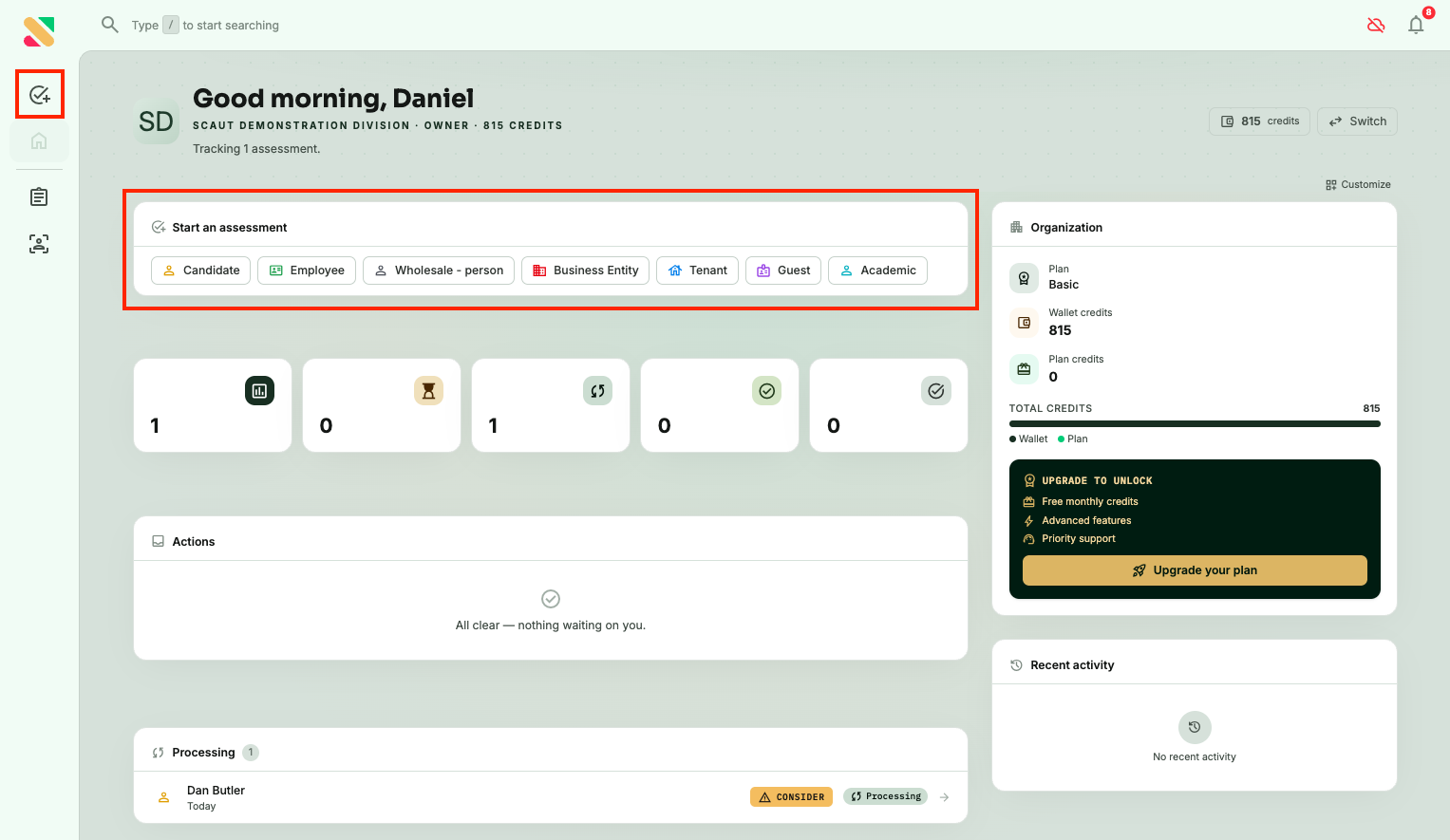
Dostupné typy subjektů jsou Candidate, Employee, Business Entity, Tenant, Guest a Academic. Každý typ je přizpůsobený jinému scénáři screeningu (například Candidate slouží pro uchazeče o zaměstnání, zatímco Employee se používá pro průběžné kontroly stávajících zaměstnanců).
V našem příkladu vybereme Candidate.
Krok 2: Zvolte rozsah
V kroku Scope definujete „co" budete kontrolovat. Máte dvě možnosti:
- Vyberte balíček (Package). Balíčky jsou předdefinované sady, které určují zaměření na země, časový rozsah (například historii bydliště za posledních 5 let) a konkrétní kontroly, které proběhnou. Jsou nejrychlejší volbou, pokud máte standardní profil screeningu. Své oblíbené balíčky si můžete označit a budou se zobrazovat jako první.
- Vyberte Scopes. Scopes jsou kategorie kontrol (například Financial, Sanctions and watchlists, Education verification, Employment verification). Scopes použijte, když si chcete sestavit vlastní rozsah nebo když nepotřebujete Package.
S předplatným Business nebo Premium si můžete vytvářet vlastní balíčky vašich nejčastějších kontrol, což šetří čas i úsilí.
Můžete také zapnout přepínač Purchase all available products a přeskočit tak výběr jednotlivých produktů. Do objednávky se zahrne vše, co je pro vybrané Scope dostupné.
V našem příkladu zvolíme Scopes Financial a Sanctions and watchlists.
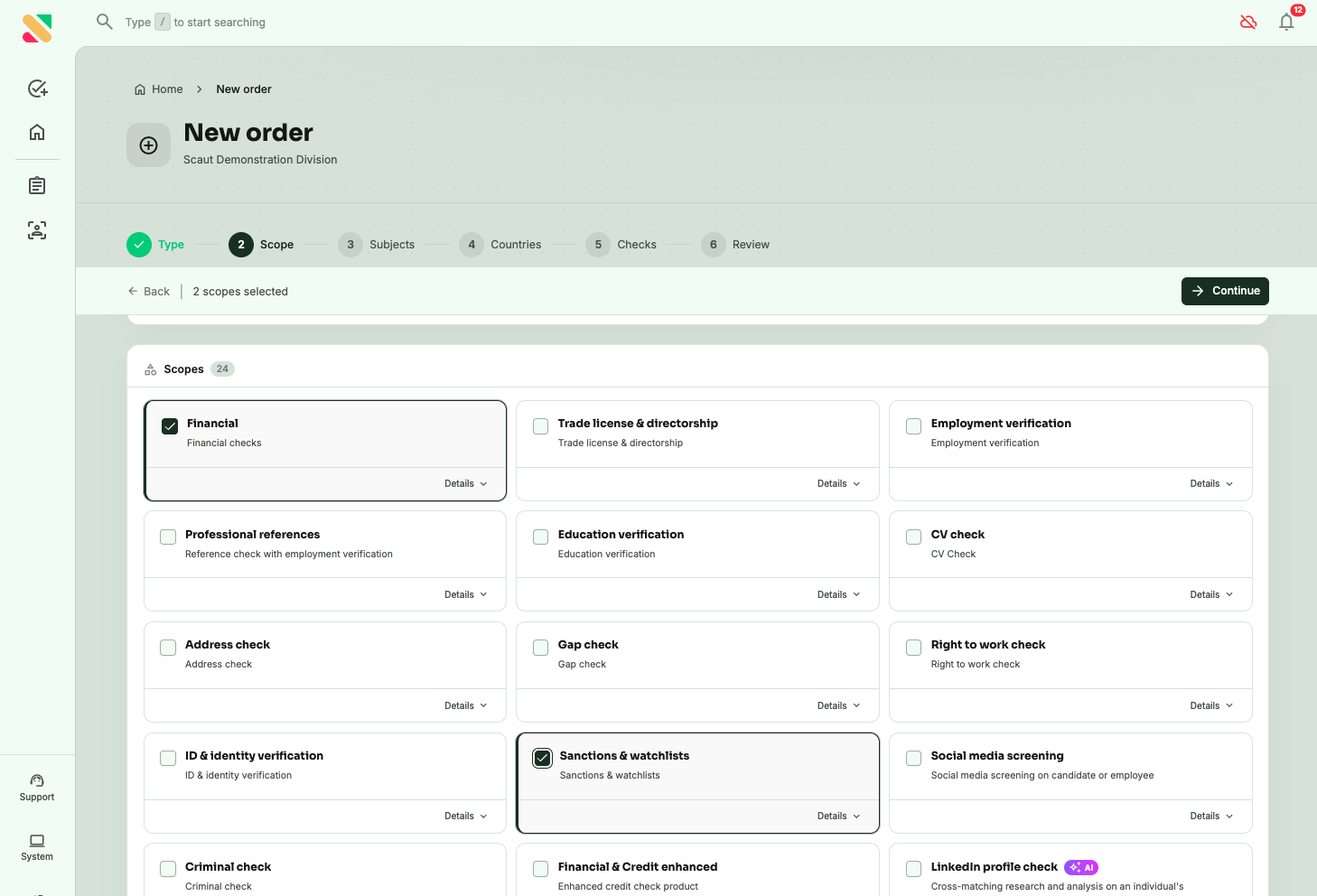
Poznámka k závislostem. Některé kontroly potřebují ke svému běhu jiné. Například Gap check vyžaduje, aby byl v rozsahu i Employment verification, takže výběrem Gap checku se Employment verification automaticky doplní.
Krok 3: Zadejte informace o subjektu
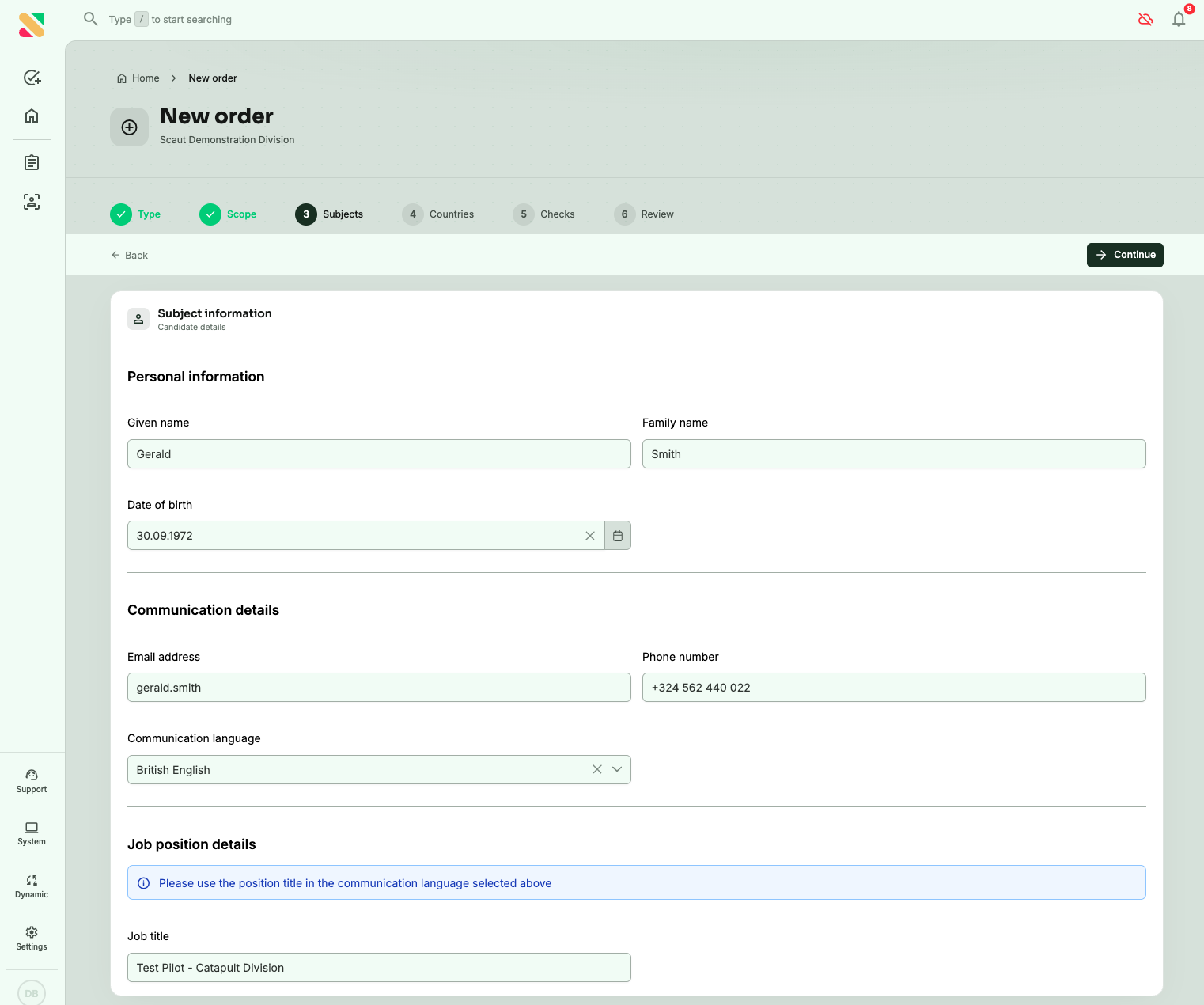
V kroku Subjects definujete „kdo" je předmětem kontroly. Vyplňte údaje subjektu:
- Personal information: jméno, příjmení, datum narození.
- Communication details: e-mailová adresa, telefonní číslo a komunikační jazyk. Komunikační jazyk řídí veškeré zprávy a dotazníky, které subjekt obdrží.
- Job position details: pracovní pozice a související pole. Název pozice uveďte ve stejném jazyce, který jste zvolili pro komunikaci, protože se může objevit v pozdějších šablonách komunikace se subjektem.
- U některých screeningů je nutné zapojit subjekt. V takovém případě se přepínač Invite the subject zapne automaticky.
Pokud nemáte všechny údaje subjektu k dispozici, zapněte přepínač Invite the subject. Scaut subjektu zašle dotazník e-mailem a subjekt si své údaje vyplní sám.
Communication details a job description nejsou důležité, pokud do procesu objednávky neplánujete subjekt zapojit.
Krok 4: Vyberte země
V kroku Countries určíte „kde" mají kontroly proběhnout.
Nastavení máte dvojí:
Výchozí země
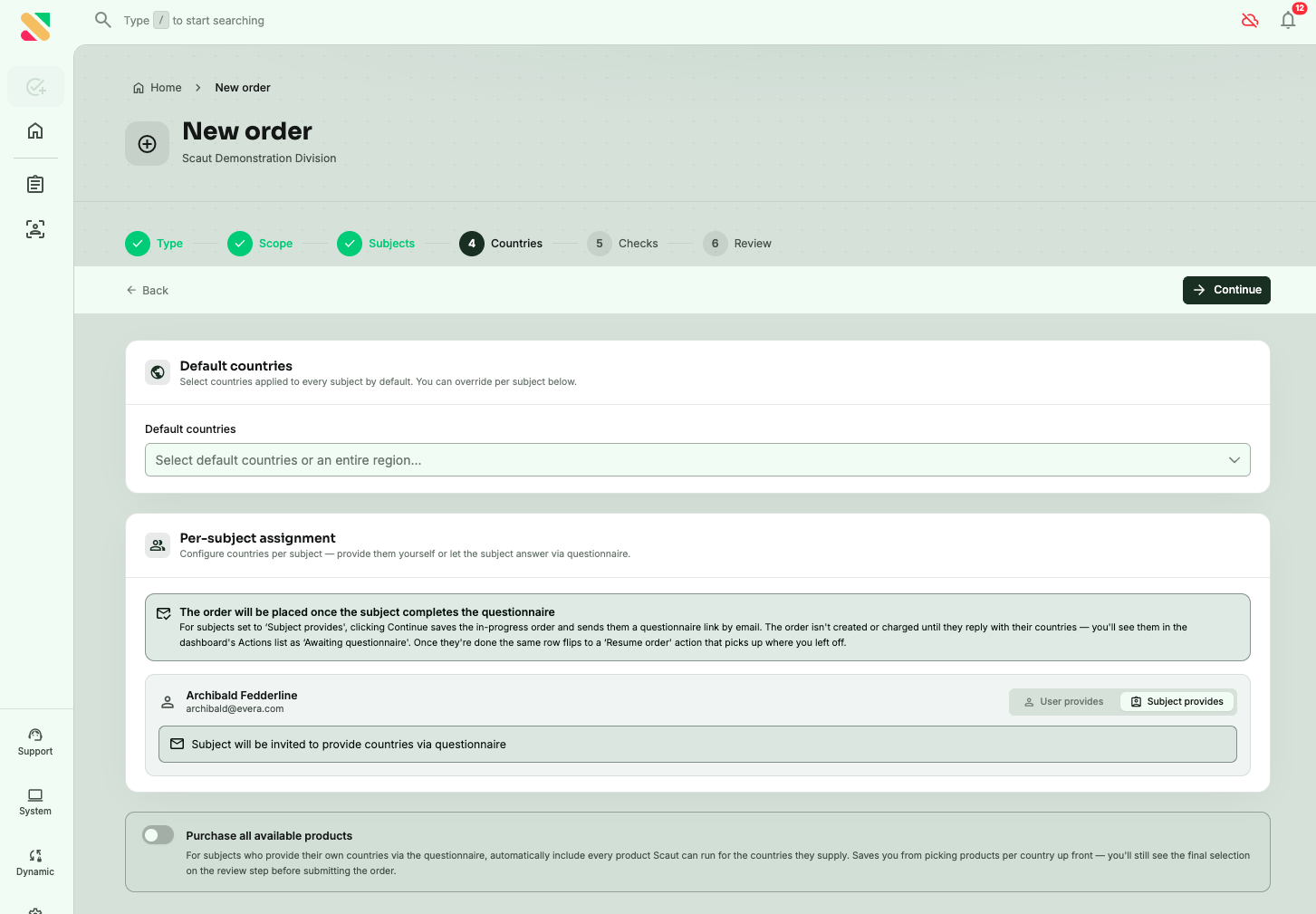
Horní panel nastavuje země, které se ve výchozím stavu uplatní na každý subjekt v této objednávce. Vyberte jednu nebo více zemí, případně celý region. Berte to jako výchozí bod. U jednotlivých subjektů můžete toto nastavení přepsat v dalším panelu.
Přiřazení podle subjektu
Zde u každého subjektu rozhodnete, jak se země doplní. Každý řádek subjektu má dva režimy, mezi kterými lze přepínat:
- User provides je výchozí režim. Země pro daný subjekt nastavujete sami, buď převzetím z výchozího nastavení výše, nebo výběrem konkrétních zemí.
- Subject provides předává volbu subjektu. Scaut mu zašle e-mailem dotazník a požádá ho, aby země uvedl sám. Tento režim použijte, pokud screening subjektu závisí na jeho osobní historii, kterou předem neznáte (země, ve kterých žil, pracoval nebo studoval).
Co se stane, když je subjekt nastaven na Subject provides:
- Kliknutím na Continue se objednávka uloží jako rozpracovaná a subjektu se odešle dotazník e-mailem. Objednávka se nevytvoří ani neúčtuje, dokud subjekt neodpoví.
- Během čekání se objednávka zobrazí v sekci Actions na vašem dashboardu jako Awaiting questionnaire.
- Jakmile subjekt dotazník vyplní, řádek se změní na Resume order. Kliknutím na něj navážete tam, kde jste skončili, dokončíte krok Checks, projdete přehled a objednávku odešlete.
V rámci jedné objednávky lze režimy kombinovat. Některé subjekty mohou být v režimu User provides a jiné v režimu Subject provides. Objednávka pak čeká pouze na ty, u kterých je to potřeba.
Zakoupit všechny dostupné produkty
Tento přepínač funguje společně s režimem Subject provides. Když je zapnutý, každému subjektu, který země doplní přes dotazník, se k objednávce automaticky přidají všechny produkty, které Scaut pro dané země umí spustit. Ušetří vám to ruční výběr produktů pro každou kombinaci zemí, což oceníte zvlášť tehdy, když dopředu nevíte, jaké země subjekt uvede. Konečný výběr produktů uvidíte ještě v kroku Review před odesláním, takže se nic nepotvrdí bez vašeho schválení.
V našem příkladu zvolíme Česko, Německo a Polsko.
Krok 5: Vyberte konkrétní kontroly
V kroku Checks zvolíte konkrétní ověřovací produkty, které chcete spustit. Seznam je filtrovaný podle toho, co je v zemích, které jste zvolili, dostupné.
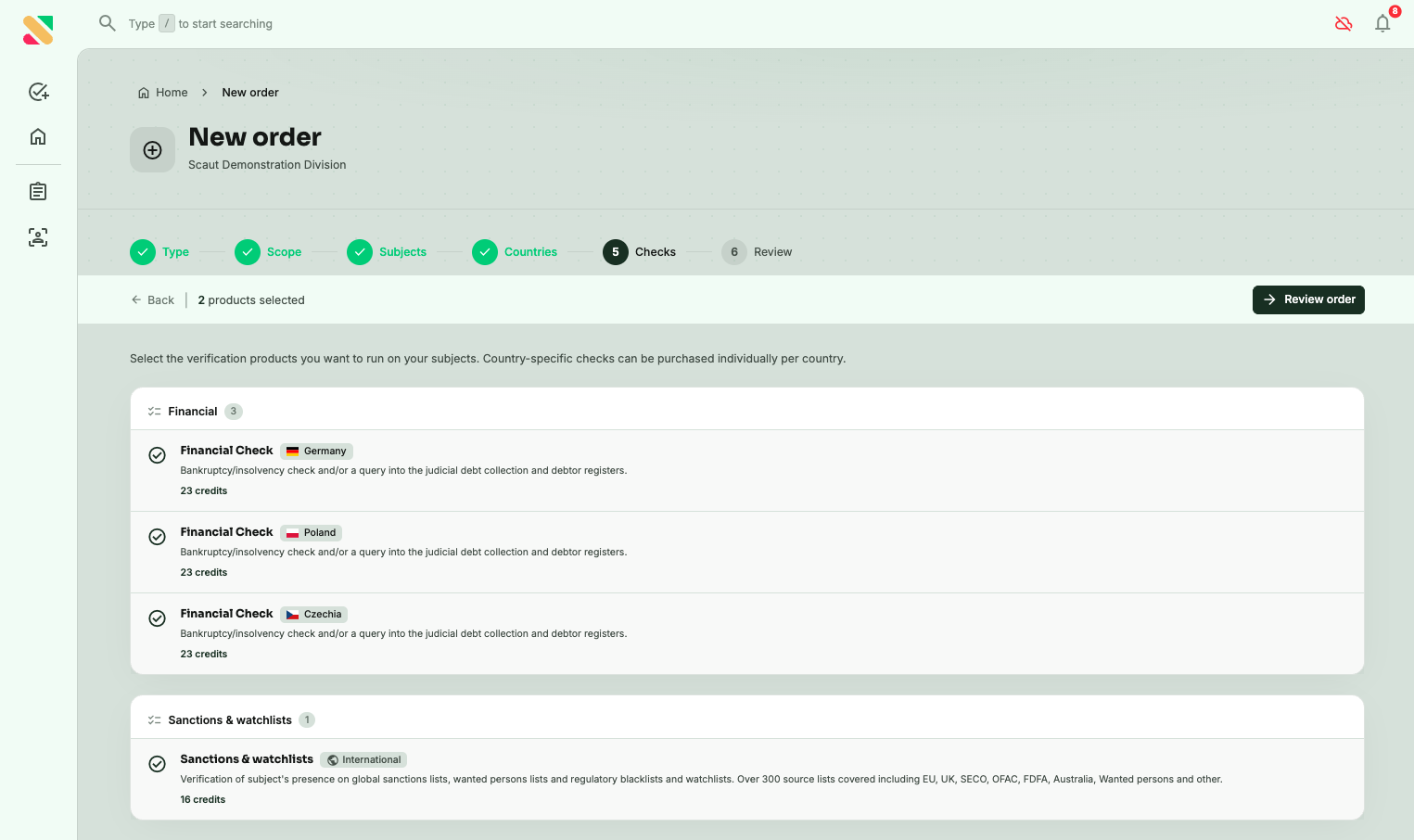
Několik věcí, které je dobré vědět:
- Kontroly vázané na konkrétní zemi (například Financial Check) se zobrazují zvlášť pro každou vybranou zemi a každá je oceněna samostatně. V našem příkladu uvidíte Financial Check dostupný pro Česko, Německo a Polsko.
- Mezinárodní kontroly (například Sanctions and watchlists) běží napříč všemi lokalitami pod jedním produktem a za jednu cenu.
Zaškrtněte kontroly, které chcete spustit, a klikněte na Review order.
Krok 6: Zkontrolujte a odešlete objednávku
Krok Review vám před odesláním ukáže celkový obraz objednávky:
- Order summary: typ subjektu, údaje o subjektu a zvolené produkty (případně s vlajkami zemí).
- Cost breakdown: rozpis jednotlivých kontrol včetně počtu kreditů a celkového součtu.
- Consent: povinné zaškrtávací políčko, kterým potvrzujete, že jste získali souhlas subjektu se zpracováním jeho osobních údajů v souladu s GDPR a platnými místními předpisy.
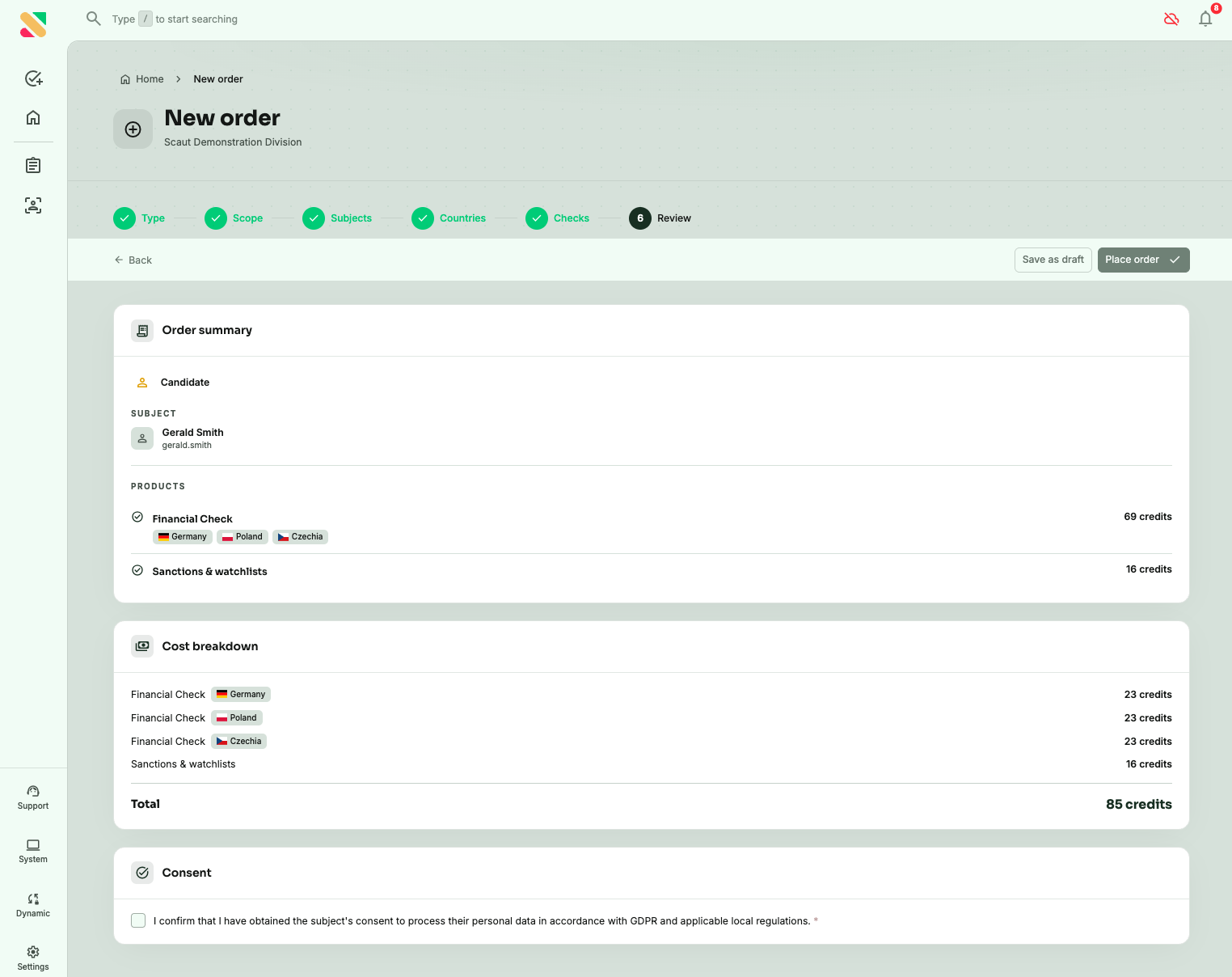
Zaškrtněte políčko se souhlasem a klikněte na Place order. Pokud se chcete k objednávce vrátit později, klikněte místo toho na Save as draft.
Pokud jste výběr zemí přenechali subjektu, vrátíte se k objednávce (ze svého dashboardu) v kroku Checks, jakmile subjekt odpoví. Odtud dokončíte výběr kontrol, projdete přehled a objednávku odešlete podle postupu výše.
A to je vše. Po odeslání se objednávka přesune do vašeho dashboardu, kde můžete sledovat její průběh a prohlížet si výsledky jednotlivých kontrol, jakmile dorazí.